 bogdanovmedia.ru
Claude Code в VS Code: как подключить расширение
Пошагово: магазин расширений, вход и панель агента в редакторе с планом и диффами правок. Что проверить после установки и почему панель может не появиться.
Что-то сломалось, и непонятно почему?Узнать подробнее- Опубликовано
- Чтение
- 14 минут
- Разделов
- 12
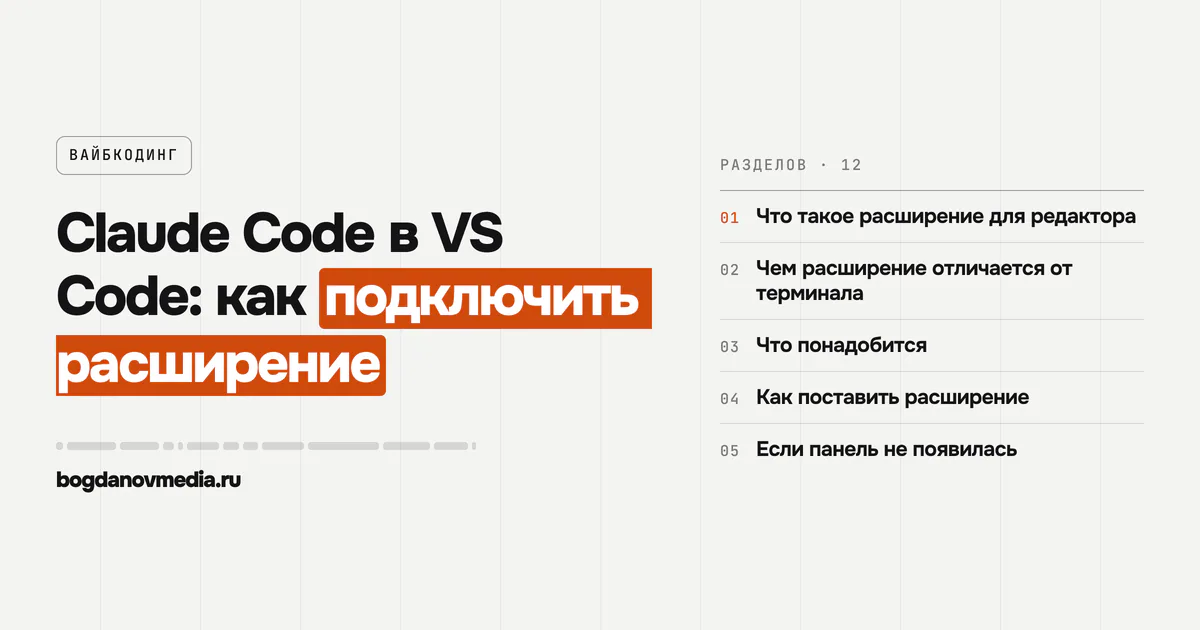
Да, у Claude Code есть официальное расширение для VS Code — оно ставится из магазина и открывает агента панелью прямо в редакторе: план работы и правки диффом. Ниже — установка по шагам, готовые формулировки первых задач и ошибки новичка.
Что такое расширение для редактора
Claude Code — агент для кода: он сам читает проект, правит файлы и запускает команды, а не только подсказывает. Изначально он живёт в терминале: вы запускаете программу claude, и всё общение идёт текстом. Расширение — официальная обёртка над тем же агентом для редактора: модель, инструменты и подписка те же, меняется экран.
- ТерминРасширение для редактора
- Дополнение, которое встраивает стороннюю программу в окно редактора кода. Расширение Claude Code добавляет в VS Code панель агента: вы пишете задачу в том же окне, где открыт код, и видите его правки рядом — без переключения в терминал или браузер.
Панель — не чат с картинками. В ней виден ход работы агента: сначала план на подтверждение, затем правки диффами — что было и что станет в каждом файле. По документации, саму панель можно открыть вкладкой рядом с кодом, боковой панелью или отдельным окном — как удобнее под ваш экран.
Для новичка это самый читаемый способ работы с агентом. Правки приходят в файлы, которые вы и так держите открытыми, а план на проверку открывается отдельным документом — не нужно вычитывать простыню текста в консоли.
Кто это для. Если вы общались с Claude только в чате на сайте, расширение — следующий шаг: тот же диалог, но теперь агент умеет трогать ваш проект — читать файлы, предлагать правки и запускать команды. Глубокого знания кода не нужно, чтобы следить за планом и диффами: решать, что менять, — задача агента, а принимать или отклонять правки — ваша.
Важно, чего расширение не меняет: подписку, лимиты и риск аккаунта. Панель — только экран: платит тот же аккаунт Claude, и оговорка про страны ниже касается обоих маршрутов — и панели, и терминала.
Панель — не автопилот: она не пишет без задачи и не применяет правки сама. Каждое изменение проходит через вас: без auto-accept агент ждёт вашего решения по каждому диффу. Этим работа в редакторе отличается от чата на сайте: там ответ можно закрыть и забыть, здесь — нужно принять или отклонить.
Чем расширение отличается от терминала
Разница — в экране и в объёме команд. Терминальный claude — полная командная строка агента. Панель расширения — графическая оболочка: в ней доступна часть команд и навыков, остальное — во встроенном терминале, и для него нужен отдельный claude. На практике панель закрывает повседневную работу: задачи, планы, диффы, историю бесед.
Одна и та же задача: поправить форму заявки
Когда удобнее терминал. Работа на сервере по SSH — там нет интерфейса редактора, остаётся командная строка. Автоматизация: команду claude можно вписать в скрипт. И команды, которых в панели нет: полный список навыков CLI шире, чем список по «/» в панели.
Когда удобнее расширение. Проект открыт в редакторе, и правки нужно видеть глазами: дифф прямо в файле, план отдельным документом с вашими комментариями. Если вы всё же привыкли к терминалу, ставьте claude во встроенный терминал VS Code — по документации он сам подключается к расширению, и диффы с диагностикой открываются в редакторе.
Что умеет панель расширения
- Показывать план отдельным документом с вашими комментариями
- Показывать правки диффом с приёмом по одному
- Хранить историю бесед и открывать их вкладками
- Подставлять файлы в задачу @-упоминанием
- Полного списка команд и навыков CLI — он шире
- Команды терминала: для них нужен отдельный
claude
Одно другому не мешает: рутина — в панели, редкие и тяжёлые команды — в терминале. Оба маршрута ведут к одному агенту и одной подписке, переключаться можно среди дня.
Для новичка в агентах это важнее, чем кажется. В терминале вывод уезжает вверх, и непринятое изменение легко пропустить глазами. В панели каждое изменение — на экране под курсором, а отклонённая правка в файл не попадает вовсе: проект остаётся в том состоянии, в котором вы его согласились видеть.
Что понадобится
- VS Code — то же расширение ставится и в Cursor, шаги те же.
- Аккаунт Claude с подпиской — Pro, Max, Ultra, Team, Enterprise или Console. Бесплатный план claude.ai доступа к Claude Code не даёт.
- Отдельный CLI не обязателен. Для панели чата расширение несёт свою копию командной строки. Ставить её вручную нужно только если хотите запускать
claudeво встроенном терминале редактора.
Как поставить расширение
- Откройте магазин расширений
Нажмите Cmd+Shift+X на Mac или Ctrl+Shift+X на Windows и Linux. В поиске наберите Claude Code и нажмите Install.
- Откройте панель агента
Command Palette — Cmd+Shift+P на Mac, Ctrl+Shift+P на Windows и Linux. Наберите Claude Code и выберите Open in New Tab — панель откроется вкладкой рядом с кодом.
- Войдите в аккаунт
При первом запуске агент попросит войти. Подтвердите вход в браузере тем же аккаунтом, которым пользуетесь в Claude.
- Дайте первую задачу
Опишите, что нужно сделать. Claude сначала покажет план — прочитайте и поправьте его до того, как агент начнёт менять код.
- Примите правки
Изменения агент показывает диффом — что было и что станет. Принимайте их вручную или разрешите применять мелкие правки сразу (auto-accept).
Ещё из документации: к файлам проекта можно обращаться @-упоминанием с номерами строк, история разговоров сохраняется, а несколько бесед открываются в отдельных вкладках.
Если панель не появилась
Панель не открывается сама после установки — её вызывают вручную. Проверьте по порядку:
- Вызовите панель через Command Palette. Cmd+Shift+P на Mac, Ctrl+Shift+P на Windows и Linux — наберите Claude Code и выберите Open in New Tab.
- Проверьте, что расширение установилось. Откройте список расширений — та же Cmd+Shift+X — и найдите Claude Code. Вместо кнопки Install должны быть кнопки управления расширением. Если Install на месте, установка не дошла — нажмите ещё раз.
- Перезапустите VS Code. После установки окно редактора иногда нужно закрыть и открыть заново, чтобы панель зарегистрировалась.
- Завершите вход. Вход идёт через браузер. Если закрыли окно входа, не закончив, — запрос на вход появится снова при первой задаче, подтвердите его до конца.
- Проверьте подписку. Вход с бесплатным планом claude.ai не пройдёт: нужен Pro, Max, Ultra, Team, Enterprise или аккаунт Console с балансом.
Если ничего не помогло, оставайтесь в терминале: поставьте CLI отдельной командой — она есть в разделе про частые ошибки ниже — и запускайте claude во встроенном терминале редактора. Для повседневной работы этого достаточно, а панель подключите позже, когда причина найдётся.
Как проверить, что всё работает
Панель подключена
Отмечено 0 из 3
Если хотя бы один пункт не сходится, вернитесь к шагам выше: панель нужно вызывать через Command Palette.
Когда все три пункта сошлись, панель подключена — дальше дело за задачами. Первый заход лучше сделать на копии проекта или на маленьком личном: так первая задача агента не рискует ничем важным.
Разберём за час на созвоне, прямо на вашем проекте, с демонстрацией экрана: где сбоит подключение или задача и какие шаги сделать сразу после звонка.
Узнать подробнееПовседневная работа: вкладки и история
После первого запуска установка больше не нужна. Каждая беседа — отдельная вкладка редактора: под задачу — своя, истории не мешают друг другу. Случайно закрыли вкладку — Cmd+Shift+T на Mac или Ctrl+Shift+T на Windows и Linux возвращает последнюю закрытую сессию. Новая беседа — Cmd+Shift+Esc или Ctrl+Shift+Esc. История разговоров сохраняется: вчерашний разбор открывается и продолжается с того же места, а не с нуля. Панель переезжает по экрану: вкладка рядом с кодом, боковая панель или отдельное окно — выбирайте под размер монитора и задачу.
Сценарии: что пойдёт по-другому
Правила из следующего раздела общие. В разных проектах они ложатся по-разному — три типовых случая.
Сайт. Работа идёт по страницам и блокам: одна задача — одна страница или один блок, между задачами — страница в браузере. Стили режьте отдельной задачей: «поправь дизайн» на всю страницу вернёт разом всё, и проверять это труднее, чем правку формы. Тексты на страницах — тоже отдельные задачи: крупная задача смешает код и контент, и в диффе будет не разобрать, где чья правка. Проверка после каждой задачи — одна и та же: обновить страницу, нажать кнопку формы, посмотреть консоль браузера на ошибки. Если проект ещё из пустой папки, первой задачей попросите каркас — страницы, меню, одна страница контента — и стройте остальное на работающем.
Бот в Telegram. Здесь дифф не показывает главное: бот может правиться, а отвечать — не тем. После каждой задачи отправляйте боту тестовое сообщение руками. Проверку удобнее делать в тестовом чате с тестовым ботом — иначе каждую правку увидят живые пользователи. Токен бота держите вне кода: агент читает файлы проекта, и секрет в коде попадает в контекст его запросов.
Учёт или дашборд для себя. Лучший первый проект: ошибка ничего не стоит. Ставьте задачи по одному экрану — «таблица расходов за месяц», «кнопка добавления записи» — и не спешите соединять экраны, пока каждый не работает. Здесь же удобнее всего первый раз попробовать auto-accept: мелкие правки в личном проекте не стоят ничего, и вы почувствуете, где ручной приём становится обязательным.
Как писать задачи агенту из редактора
Подключение — половина дела. Результат решают задачи: как вы их формулируете и как проверяете исполнение. Ниже — правила работы из панели, они же — правила работы с любым агентом.
Одна задача — один видимый результат. «Собери мне сайт» — задача, которую не проверить: агент уйдёт надолго и наделает лишнего. Режьте работу на шаги с результатом, который видно: страница, форма, исправление конкретной ошибки. Между задачами — ваша проверка: запустить проект, открыть страницу в браузере.
Добавь на страницу «Контакты» форму с полями «имя», «телефон», «сообщение» и кнопкой «Отправить». Отправку на сервер не делай — введённые данные выводи в консоль.Указывайте файлы через @-упоминания. Наберите @ в поле панели и начните печатать имя файла — агент подставит путь. Так он правит нужное место, а не ищет по всему проекту. Быстрее: выделите код в файле и нажмите Option+K на Mac или Alt+K на Windows и Linux — ссылка на файл и выделение попадёт в задачу сама.
В @src/api/orders.ts строки 40–60: если список заказов пустой, функция падает с ошибкой. Разберись и почини, остальные ветки не трогай.Попросите сначала объяснить. Первый заход в незнакомом проекте — задача без правок кода: пусть агент расскажет, как проект устроен. Ответ подскажет, как резать следующие задачи, и покажет, читает ли агент ваши файлы.
Расскажи, как устроен этот проект: какие папки за что отвечают и где лежит логика обработки заявок. Код не меняй.Читайте план до начала работ. Claude сначала показывает план и ждёт подтверждения. В расширении план открывается отдельным Markdown-документом: комментарии можно оставлять прямо в нём, и агент увидит их до первой правки. Режим плана включается командой /plan в поле панели, /plan open открывает файл плана снова. Если задача крупная, правьте план жёстче: уберите лишние пункты, разбейте один большой на два захода.
Принимайте правки по одной. Под каждым изменением в диффе — кнопки Accept this change и Reject this change: правка принимается точечно, а не вся сразу. Auto-accept ускоряет мелочи, но на формах, оплате и данных каждая правка должна пройти через ваши глаза. Новую беседу открывает Cmd+Shift+Esc на Mac или Ctrl+Shift+Esc на Windows и Linux — отдельная вкладка под отдельную задачу, истории не мешают друг другу.
Показывайте ошибку целиком. Когда что-то сломалось, не пересказывайте ошибку своими словами: скопируйте точный текст в панель или попросите агента прочитать лог. Агент чинит по точному тексту быстрее, чем по пересказу, — и не начинает чинить то, что не ломалось.
Проверяйте после каждой задачи. Три вещи: проект запускается без новых ошибок; изменилось то, что просили, — дифф читается за минуту; агент не тронул файлы за пределами задачи. Любой пункт не сошёлся — возвращайте правку Reject-ом и уточняйте задачу, а не правьте поверх руками.
Между редактором и панелью переключаться удобно клавишами Cmd+Esc на Mac или Ctrl+Esc на Windows и Linux — фокус переходит между кодом и полем агента.
Где чаще всего ошибаются
Ждут команды терминала в панели. Расширение — графическая панель, в ней доступна часть команд и навыков CLI. Список виден по «/»; остальное — во встроенном терминале, и для него нужен отдельный claude.
Пытаются войти с бесплатным планом. Вход не пройдёт: Claude Code не включён в бесплатный claude.ai — полный список платных аккаунтов в «Что понадобится» выше.
Ставят CLI вручную, когда он не нужен. Для панели CLI не нужен — см. «Что понадобится» выше. Отдельная установка — только для терминала: на macOS и Linux — curl -fsSL https://claude.ai/install.sh | bash, для Windows — документация установки.
Принимают правки не глядя. Auto-accept разрешён — и агент переписал полфайла, который вы не открывали. Автопринятие оставьте для переименований и мелочей; правки в деньгах, данных и формах читайте каждую. На чтение диффа уходит минута, на разбор чужой правки — вечер.
Ставят одну задачу на весь проект. «Сделай лендинг с формой и админкой» — агент соберёт заготовку, которую не проверить по частям. Режьте: разметка, стили, форма, отправка данных. После каждого шага — своя проверка в браузере, и следующий шаг вы уже даёте на работающем коде.
Правят код руками в процессе. Пока агент работает над задачей, параллельные правки в тех же файлах ломают его план: он опирается на то, что видел при старте. Дождитесь конца задачи, потом правьте сами или давайте новую задачу — иначе дифф покажет не то, что агент собирался.
Читают только последний дифф. За день задач набирается десяток правок, и непринятая правка из четвёртой задачи ломает восьмую. История бесед сохраняется: по каждой видно, что агент менял и что вы принимали, — разбор идёт по вкладкам, а не по памяти.
Терминал или расширение: что выбрать
Если вы работаете в VS Code или Cursor, начинайте с расширения: установка из магазина, вход, первая маленькая задача — весь путь из этой статьи. Панель показывает план и диффы, не теряет историю бесед и закрывает повседневную работу. В терминал спускайтесь, когда понадобится команда, которой в панели нет.
- Расширение — официальная панель Claude Code внутри VS Code и Cursor: план на проверку, диффы правок, история бесед в отдельных вкладках.
- Для панели чата отдельный CLI не нужен: расширение несёт свою копию командной строки.
- Работает только с платным аккаунтом — Pro, Max, Ultra, Team, Enterprise или Console. Бесплатный план claude.ai доступа не даёт.
- России в списке стран Anthropic нет: аккаунт могут заблокировать вместе с оплаченной подпиской.
- Задачи ставьте маленькие, план правьте до начала работ, диффы принимайте по одному.
Терминал — для серверов без интерфейса, для автоматизации и для привычки: кто привык работать текстом, тому панель не добавит скорости. Оба пути ведут к одному агенту и одному аккаунту: подписка одна, проекты одни, переключаться можно в любой момент.
Первый шаг один и тот же: поставьте расширение, войдите в аккаунт с подпиской и дайте агенту задачу на одну страницу или один файл. Дальше — правьте план до начала работ, принимайте диффы по одному и режьте работу на маленькие задачи: так агент остаётся управляемым, а проект — вашим.
Расширение не отменяет вашей проверки: план и диффы дают контроль, но решение «сделано ли то, что просили» — за вами. Это и есть работа вайбкодера: задачи, проверки и решения — у человека, механика — у агента. Через месяц такой работы у вас накопится история бесед — журнал решений, к которому можно вернуться.
Частые вопросы
Расширение Claude Code для VS Code платное?
Само расширение бесплатное, но для работы нужен аккаунт с подпиской Pro, Max, Ultra, Team, Enterprise или Console. Бесплатный план claude.ai доступа к Claude Code не даёт.
Как подключить Claude к VS Code без терминала?
Ставьте расширение: для панели чата оно несёт свою копию командной строки, отдельно ничего ставить не нужно.
Как использовать Claude в VS Code, если я привык к терминалу?
Поставьте CLI отдельно — тогда claude запустится во встроенном терминале редактора.
Чем расширение отличается от Claude Code в терминале?
Расширение — панель в редакторе: план на проверку, диффы, история бесед. Часть команд и навыков CLI в ней недоступна — список виден по «/».
Работает ли расширение в Cursor?
Да, то же расширение ставится и в Cursor — в документации есть отдельная кнопка установки.
Можно ли пользоваться Claude Code бесплатно?
Нет: бесплатный план claude.ai не включает Claude Code. Нужна подписка или аккаунт Console с предоплатой.
Разберём за час на созвоне, прямо на вашем проекте, с демонстрацией экрана: где сбоит подключение или задача и какие шаги сделать сразу после звонка.
Узнать подробнее