 bogdanovmedia.ru
Как скачать и установить Claude Code на Windows и Mac
Команды для macOS и Windows из официальной документации: куда встанет программа, вход в аккаунт с подпиской и починка, если терминал команду не находит.
Есть вопрос по вашему проекту?Узнать подробнее- Опубликовано
- Чтение
- 15 минут
- Разделов
- 14
Claude Code — агент для кода, который живёт в терминале: читает файлы проекта, правит их и запускает команды по вашей задаче. Ниже — команды установки для Mac и Windows, проверка, вход в аккаунт, цены в рублях и первые задачи агенту.
Что понадобится
- Компьютер: Mac с macOS 13.0 или новее, либо Windows 10 (сборка 1809) или новее, либо Windows Server 2019 и новее. Нужно 4 ГБ оперативной памяти и больше, процессор x64 или ARM64 — 32-битные версии Windows агент не поддерживает. Версию системы посмотрите заранее: на Mac — меню Apple, пункт «Об этом Mac»; на Windows — нажмите Win+R, введите
winverи нажмите Enter. - Терминал — программа, куда вводят текстовые команды. На Mac: нажмите Cmd+Пробел и наберите «Терминал». На Windows: нажмите Win и наберите «PowerShell».
- Аккаунт Claude с платной подпиской: Pro, Max, Ultra или тариф для команд. Цены всех тарифов — в рублях по курсу с датой — в разделе «Сколько стоит» ниже.
- Интернет: установщик скачивает программу с серверов Anthropic. Для самой установки нужно около 512 МБ свободного места на диске — на слабой машине установщик может прерваться, тогда освободите место и запустите команду заново.
- Папка проекта — директория с вашим кодом, если проект уже есть: агента запускают из неё. Нового проекта ещё нет — заведите пустую папку и начинайте в ней; на установку это не влияет.
Если вы в России — честно: Claude не обслуживает Россию, её нет в официальном списке стран сервиса. Аккаунт с оплаченной подпиской могут заблокировать вместе с деньгами. Способов обхода в статье нет — только команда установки и риск, чтобы вы решали с полными данными.
Что такое агент для терминала
- ТерминАгент для терминала
- Программа, которая работает в терминале — окне с текстовыми командами. От чата отличается действием: чат показывает код, а агент сам читает файлы проекта, правит их и запускает команды на вашем диске.
Чат claude.ai и Claude Code — разные программы. В чате нейросеть предлагает код, а вы копируете его в проект сами и сами запускаете. Агент работает в папке проекта: вы описываете задачу, он находит нужные файлы, вносит правки и показывает результат. Каждое изменение можно принять или отклонить — файлы не меняются молча.
Терминал нужен потому, что агент управляет проектом там, где тот лежит: файлы, зависимости, git-история. Для установки это значит две вещи. Программа встанет в вашу домашнюю папку и будет запускаться командой claude из любого места. А работать она будет в той папке, где вы её запустили, — поэтому агента всегда запускают из папки конкретного проекта.
Представьте телеграм-бота для записи клиентов: папка на диске, внутри — код и файл настроек. Вы пишете агенту «добавь кнопку отмены записи». Он сам открывает нужные файлы, правит код и запускает бота для проверки. Ваша часть — поставить задачу и проверить, что получилось.
Новички ждут от агента другого: «сделай мне сайт целиком, я подожду». Так работать не получится: большая задача — это десятки решений, которые вы не проверяли, и в середине обязательно окажется то, что заденет соседнее. Агент хорош маленькими задачами: одна задача — одно видимое изменение, которое вы сразу проверяете в проекте. Так вы остаётесь тем, кто понимает, что внутри, а агент остаётся инструментом, который эти изменения делает.
Сколько стоит
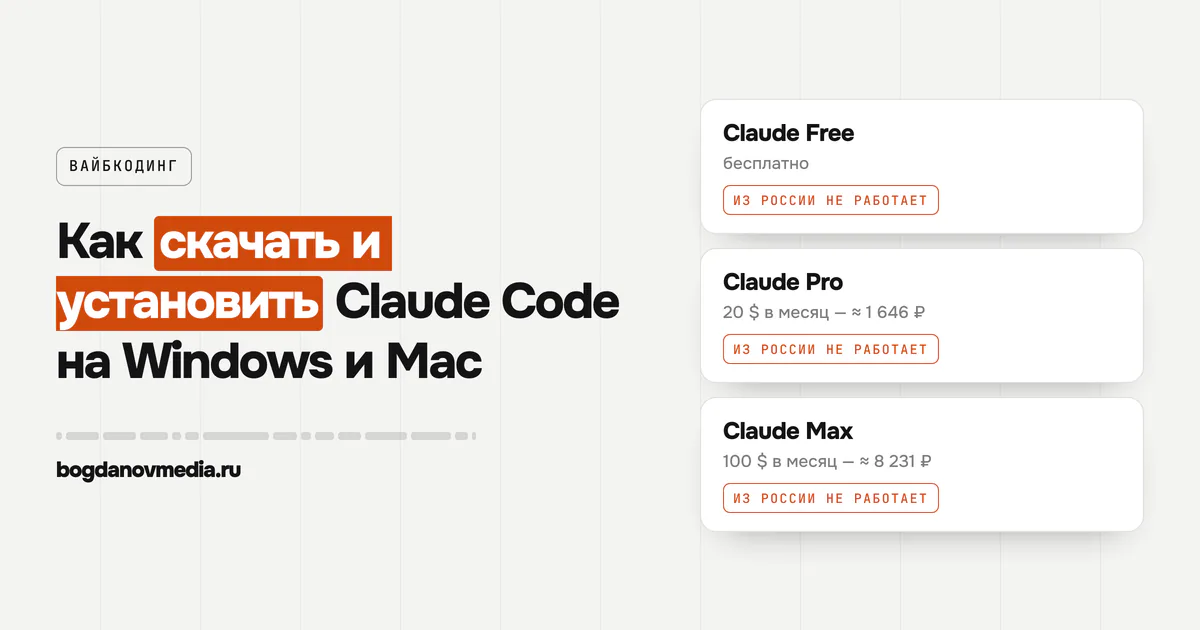
Установщик бесплатный, но для работы нужна платная подписка Claude: Pro, Max или Ultra либо тариф для команд. Бесплатный тариф claude.ai агент не открывает — скачать и поставить его можно, а при первом запуске он попросит войти в аккаунт с подпиской.
Установщик скачается и поставится, но Claude Code в этот тариф не входит
При оплате за год — 17 $ в месяц (≈ 1 399 ₽). Курс ЦБ — 82,3130 ₽ за доллар на 26.11.2026
Лимиты в 5 раз больше, чем у Pro — на каждые 5 часов и на неделю
Без лимита в 5 часов для верифицированных аккаунтов; недельные лимиты в 10 раз больше, чем у Pro
Как читать цифры блока. Pro — точка входа для одного человека: на старте этого обычно достаточно, лимиты обновляются каждые пять часов. Оплата за год снижает Pro до 17 $ в месяц, то есть примерно 1 399 ₽ по курсу ЦБ на 26.11.2026. Max стоит в пять раз дороже Pro, но и лимиты там в пять раз больше — на каждые пять часов и на неделю; берите его, когда Pro стабильно кончается в середине дня. Ultra снимает лимит в пять часов для верифицированных аккаунтов и даёт недельные лимиты в десять раз больше, чем у Pro, — это вариант для ежедневной тяжёлой работы. Первую задачу агенту можно дать уже на Pro: если упрётесь в лимиты, тариф повышается в настройках аккаунта без переустановки агента.
Подробно про лимиты подписки и что происходит, когда они кончаются, — тема отдельной статьи; здесь достаточно знать, что установка от тарифа не зависит.
Качайте только по официальным командам
В выдаче по запросу «claude code скачать» встречаются поддельные инструкции с вредоносными командами. Поиски вида «claude code взлом», «торрент» и «apk» ведут не к агенту, а к украденным ключам и данным проекта. Claude Code распространяется только через установщик claude.ai, npm-пакет Anthropic и официальные менеджеры пакетов — «взломанных версий» у агента не существует.
code.claude.com/docs. Команду из чужой статьи или видео выполняйте, только если сверили её с официальной страницей установки.Как установить на Mac
Откройте Терминал, вставьте команду и нажмите Enter:
curl -fsSL https://claude.ai/install.sh | bashПрогресс загрузки не показывается — окно «молчит», это нормально. Дождитесь окончания и переходите к проверке ниже.
Куда встанет программа: файл запуска claude окажется в ~/.local/bin — папке внутри вашей домашней директории, а сама программа хранится рядом, в ~/.local/share/claude. Ничего прописывать вручную не нужно: при успешной установке путь готов. Нативная установка дальше обновляется сама, в фоне.
Как установить на Windows
Посмотрите на окно терминала: в начале строки PS C:\ — вы в PowerShell, просто C:\ — в командной строке CMD. Команды разные.
В PowerShell:
irm https://claude.ai/install.ps1 | iexВ CMD:
curl -fsSL https://claude.ai/install.cmd -o install.cmd && install.cmd && del install.cmdПрава администратора не нужны. Куда встанет программа: %USERPROFILE%\.local\bin\claude.exe — папка внутри вашего профиля, например C:\Users\вы\.local\bin. Установка не выходит за пределы вашей учётной записи.
Если перепутали окна, установщик подскажет: ошибка про irm — вы в CMD и нужна команда для PowerShell; ошибка про && — вы в PowerShell и нужна команда для CMD.
Второй пункт — Git for Windows. Он не обязателен, но рекомендован документацией: даёт агенту Git Bash для команд внутри проекта. Без него агент будет пользоваться PowerShell — работать будет, но часть шагов пойдёт иначе. Ставится с официального сайта git-scm.com.
Если проект живёт в WSL
WSL — Windows-подсистема Linux: внутри Windows работает настоящая Linux-среда, и некоторые проекты собирают именно в ней. Про WSL стоит знать три вещи.
Первая: агент ставится в WSL своей, Linux-версией. Откройте терминал WSL и выполните ту же команду, что для Mac. Установки не смешиваются: команда из PowerShell ставит Windows-версию агента, команда из WSL — Linux-версию. Запускать агента нужно там же, внутри WSL-терминала, а не из PowerShell.
Вторая: Git for Windows внутри WSL не нужен — он нужен только нативной Windows-установке из раздела выше.
Третья: проверьте версию WSL заранее — команда wsl -l -v печатает список дистрибутивов с версиями. На WSL 1 новая нативная версия агента не запускается: терминал печатает «cannot execute binary file: Exec format error». Это известная проблема WSL 1, решается переводом дистрибутива на WSL 2:
wsl --set-version <имя-дистрибутива> 2Вместо <имя-дистрибутива> — название из списка wsl -l -v, например Ubuntu.
WSL ещё не установлен? Он включается командой wsl --install в PowerShell, а установленный дистрибутив Ubuntu открывается из меню «Пуск»: наберите «Ubuntu» и запустите приложение. Это и есть терминал Linux внутри Windows — команды из раздела про Mac вводятся здесь.
Если команда не найдена
Самая частая история после установки: команда claude не находится, хотя установка прошла. Оболочка ищет программы не во всех папках подряд, а только в тех, что перечислены в PATH — списке путей для поиска. Пока папка агента в этом списке не появилась, команда не находится.
Сначала откройте новое окно терминала и попробуйте снова: окно, из которого вы ставили агента, держит старый список путей. Установщик обычно сам печатает подсказку в конце — в выводе есть строка «Setup notes» с готовой командой. Не помогло — добавьте папку в PATH вручную.
macOS, оболочка zsh:
echo 'export PATH="$HOME/.local/bin:$PATH"' >> ~/.zshrc
source ~/.zshrc
Windows, PowerShell:
$currentPath = [Environment]::GetEnvironmentVariable('PATH', 'User')
[Environment]::SetEnvironmentVariable('PATH', "$currentPath;$env:USERPROFILE\.local\bin", 'User')
После команды снова откройте новое окно терминала и введите claude --version. Всё ещё не находится — проверьте, что файл на месте: ~/.local/bin/claude на Mac, %USERPROFILE%\.local\bin\claude.exe на Windows. Файла нет — установка не докатилась, запустите команду установки ещё раз.
Второй способ — через npm
npm — это менеджер пакетов Node.js: программа, которая ставит готовые пакеты одной командой. Агент можно поставить и так:
npm install -g @anthropic-ai/claude-code@latestПакету нужен Node.js 22 или новее. Два нюанса из документации. На старом Node npm напечатает предупреждение EBADENGINE, но установку доведёт до конца — и агент запустится, потому что пакет скачивает готовый бинарник, а Node в работе агента не участвует. Полагаться на это не стоит: поставьте свежий Node заранее. Второе: обновление через npm делается той же командой — она всегда ставит последнюю версию.
Если выбор способа непринципиален — берите нативный установщик из разделов выше: ему Node не нужен, обновляется он сам, и это рекомендуемый в документации путь.
Ещё одна известная ошибка npm-варианта: агент пишет «Error: claude native binary not installed». Так бывает, когда npm пропустил шаг, который кладёт нативный бинарник на место. Сверьте версию командой npm --version: начиная с npm 12 обновите его (npm install -g npm@latest) и повторите команду установки — бинарник встанет на место.
Проверьте установку и войдите
- Откройте новое окно терминала
Старое окно о новой программе не знает — это самая частая причина ошибки «command not found».
- Проверьте версию
Введите
claude --version. Должен напечататься номер версии, например2.1.211 (Claude Code). - Запустите подробную проверку
Команда
claude doctorпокажет состояние установки и подскажет, что поправить, если что-то не так. - Перейдите в папку проекта и запустите агента
Введите
cd путь/к/проекту, затем командуclaude. Агент откроется в терминале в этой папке. - Войдите в аккаунт
При первом запуске агент откроет браузер и попросит войти в аккаунт Claude с подпиской. После входа вернитесь в терминал — можно ставить первую задачу.
Если вы работаете через ключ API Anthropic: задайте переменную окружения ANTHROPIC_API_KEY со своим ключом — при первом запуске агент спросит, использовать ли этот ключ, и вход через браузер не понадобится. Ключ API — пароль к сервису, в код проекта его не кладут.
Подписка — на официальной странице тарифов. Подойдёт и консольный аккаунт с ключом API Anthropic, но это вариант для тех, кто уже работает через API.
Что проверить после установки
Пройдите по списку — каждая строка делается за секунду:
Что проверить после установки
Отмечено 0 из 5
Если какой-то пункт не отмечается — установка не докатилась: вернитесь к разделу «Где чаще всего ошибаются» ниже, там самые частые причины. Пока вход не прошёл, агент не начнёт работать: подписка проверяется на входе.
Разберём за час на созвоне, прямо на вашем проекте, с демонстрацией экрана: что пошло не так и что сделать сразу после установки.
Узнать подробнееПервая задача агенту
Установка готова — проверьте агента на маленькой задаче, прежде чем доверять ему важное. Откройте папку проекта в терминале, запустите claude и попросите сначала посмотреть и рассказать, а не менять:
Покажи структуру этого проекта и объясни, что где лежит. Пока ничего не меняй.Такой первый запрос безопасен: агент читает файлы и отвечает, ничего не меняя. Вы увидите, как он понимает проект, и поймёте, как формулировать следующие задачи. Дальше давайте задачи по одной: маленькая задача — понятный результат, легко проверить.
Перед каждой правкой агент показывает, что собирается изменить, и ждёт подтверждения. Читайте это сравнение до того, как согласитесь: агент старается, но понимает проект не лучше, чем вы его проверили.
Первые задачи под разные проекты. Для сайта: «найди, где задаётся цвет кнопки, и покажи файл». Для бота: «запусти бота и скажи, что печатает терминал». Для файла с данными: «посчитай строки и скажи, есть ли дубли». Каждая проверяется глазами за минуту — это и есть темп работы с агентом: задача, проверка, следующая задача.
Claude Code, Claude Desktop и VS Code — что качать
По запросу «claude code desktop» люди ищут «приложение Claude Code», поэтому разберём названия:
- Claude Code — сам агент. Его обычный дом — терминал, как в шагах выше.
- Claude Desktop — приложение Claude для компьютера: в нём общаются с Claude, как в чате. Само по себе оно агентом для проекта не является.
- В том же приложении есть вкладка Code — и это уже Claude Code с графическим интерфейсом: проект выбирается мышью, терминал не нужен. Скачивается с официальной страницы загрузки для macOS и Windows, на Linux — бета-версия. Для Windows на ARM-процессорах там же есть отдельный установщик ARM64. Node.js и CLI ставить не нужно: программа включает всё сама. Нужна та же платная подписка — Pro, Max, Ultra или тариф для команд.
- Телефон — не вариант: приложение Claude на iOS и Android — это чат, а файлы проекта лежат на диске компьютера, править их телефону не с чем. Скачивать «Claude Code для Android» из поиска не нужно: такой версии не существует, а объявления о ней ведут к поддельным программам.
Если вы работаете в VS Code, поставьте расширение Claude Code: откройте панель расширений, наберите «Claude Code» и нажмите Install. Нужна VS Code 1.94.0 или новее; работает и в Cursor. Расширение носит свою копию агента для панели — чтобы запускать claude во встроенном терминале, поставьте CLI отдельно по шагам выше.
Что брать новичку: терминал из шагов выше — путь, про который написана вся документация и большинство инструкций в сети. Вкладка Code удобна, когда терминал пугает; расширение для VS Code — когда вы уже привыкли к редактору. Аккаунт и подписка у всех трёх вариантов общие, платить за каждый отдельно не нужно.
Где чаще всего ошибаются
- «command not found» после установки. Окно терминала открыто со старой точки — откройте новое и повторите. Не помогло — путь установки не попал в PATH: в документации есть раздел Fix your PATH, а команда для ручного исправления — в разделе «Если команда не найдена» выше.
- Перепутали PowerShell и CMD. Ошибка про
irmили про&&сразу говорит, в каком вы окне и какая команда нужна. - Скопировали команду не для своей системы. PowerShell ругается на параметр
-fsSLили пишет «bash is not recognized» — значит, вы вставили команду для Mac или Linux. Вернитесь к команде своего окна: PowerShell или CMD на Windows, команда сcurl— на Mac и в WSL. - Ставите через npm, а Node.js старый. Установщик печатает предупреждение
EBADENGINE— это сигнал, что Node ниже 22-го: что с этим делать, разобрано в разделе про npm выше. Нативному установщику Node не нужен вообще — новичку это самый простой путь. - WSL 1 не запускает агента. Терминал WSL печатает «cannot execute binary file: Exec format error» — у новой нативной версии агента нет сборки для WSL 1. Как проверить версию подсистемы и перевести дистрибутив на WSL 2 — в подразделе про WSL выше.
- Запустили не из папки проекта. Агент работает там, где запущен: запуск из домашней папки — он смотрит в домашнюю папку. Перейдите в проект командой
cd путь/к/проектуи запустите снова. - Вход прошёл, а работать нельзя. Бесплатный тариф claude.ai не включает Claude Code — нужна подписка Pro, Max, Ultra или ключ API.
- Ошибка 403 при установке. Что-то на пути до серверов Anthropic режет загрузку — сверьтесь с разделом про ошибки установки в документации.
Что дальше
Установка — самая простая часть. Дальше решает порядок: агент без правил проекта делает «как в среднем по интернету» и может задеть то, что у вас уже работает. Первым делом положите в проект правила — готовый набор для Claude Code: vibecoding-rules: правила, чтобы вайбкодинг не сломал проект. Там же — хук, который не даст агенту стереть базу данных.
Если вы только начинаете и слово «вайбкодинг» для вас новое, начните со статьи «Вайбкодинг: что это такое простыми словами» — что это за подход и где он обычно ломается.
Частые вопросы
Можно ли скачать Claude Code бесплатно?
Скачать и установить — да, установщик бесплатный и обновляется сам. Но работать агент будет только с платной подпиской Pro, Max или Ultra либо с ключом API; бесплатный тариф claude.ai Claude Code не открывает.
Можно ли поставить Claude Code на телефон или Android?
Нет. Агент работает на вашем компьютере — Mac, Windows или Linux, потому что правит файлы проекта прямо на диске. На телефоне есть приложение Claude, но это чат, а не агент для кода.
Чем Claude Code отличается от Claude Desktop?
Claude Desktop — приложение для чата с Claude. Claude Code — агент, который правит файлы проекта. В приложении Claude есть вкладка Code — это тот же Claude Code, но с графическим интерфейсом вместо терминала.
Нужен ли Node.js для установки?
Для нативного установщика — нет, это рекомендуемый способ. Node.js 22 или новее нужен только для установки через npm.
Терминал пишет «command not found» после установки. Что делать?
Откройте новое окно терминала и повторите команду. Не помогло — запустите claude doctor и загляните в раздел Fix your PATH официальной документации.
Работает ли Claude Code из России?
Claude не обслуживает Россию: её нет в официальном списке стран сервиса. Аккаунт с оплаченной подпиской могут заблокировать вместе с деньгами — учитывайте этот риск до оплаты.
Разберём за час на созвоне, прямо на вашем проекте, с демонстрацией экрана: что пошло не так и что сделать сразу после установки.
Узнать подробнее